
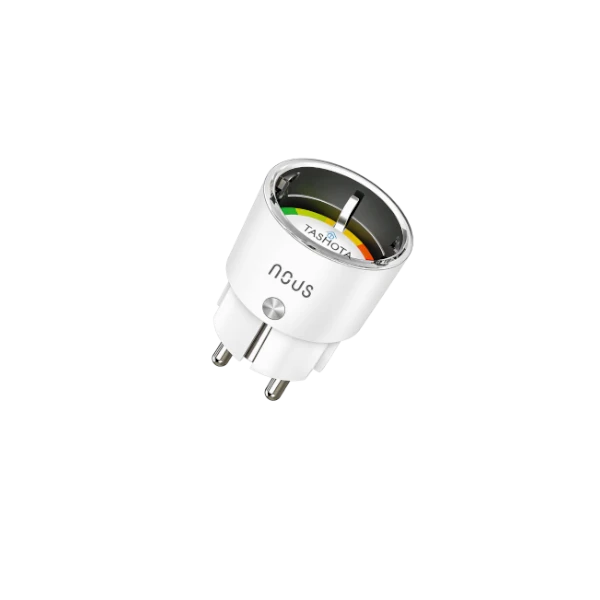
O zásuvke s FW tasmota sme si už povedali v predošlom blogovom článku. Aby som to uviedol na správnu mieru, tak sme si napísali ako sa pripojiť k zásuvke a tak získať prístup do manažmentu cez webové rozhranie. Dnes si napíšeme len nejaké základne info ohľadom zásuvky.
Ako sme si už napísali, tak pripojenie k zásuvke je veľmi jednoduché. Stačí nám k tomu mobil, alebo PC/NTB (samozrejmosťou je aj fungujúca WiFi sieť 2.4 GHz), dokonca k tomu nepotrebujeme ani internet. Po pripojení (či už cez mobil, alebo PC/NTB, tablet) vidíme vo webovom prehliadači niečo také
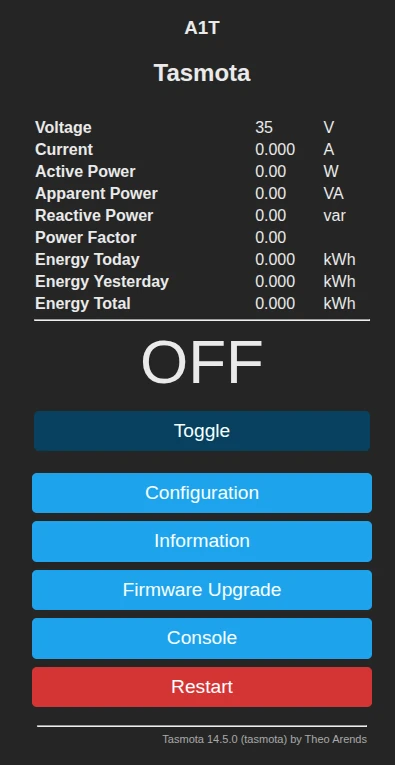
Presne toto som videl ja, keď som sa na webové rozhranie zásuvky pripojil prvý krát. Najviac ma znepokojilo napätie v sieti 35V (bežné napätie v sieti sa pohybuje okolo 230 V AC), ale o tom si povieme neskôr. Tlačidlom Toggle, môžeme ihneď zásuvku vypnúť, alebo zapnúť.
Ďalšia vec, ktorá ma znepokojila je tá, že ak sa zásuvka vypne (či už fyzickým, alebo SW tlačidlom, tak relé v zásuvke s veľkou pravdepodobnosťou odpojí len vodič N a to je dosť nebezpečné !!! Obvod je síce prerušený, ale z bezpečnostného hľadiska by mal byť odpojený vodič L (ideálna vodič N aj L).
Po otestovaní vypínania a zapínania som ako prvé klikol na button Information aby som sa dozvedel viac o zásuvke
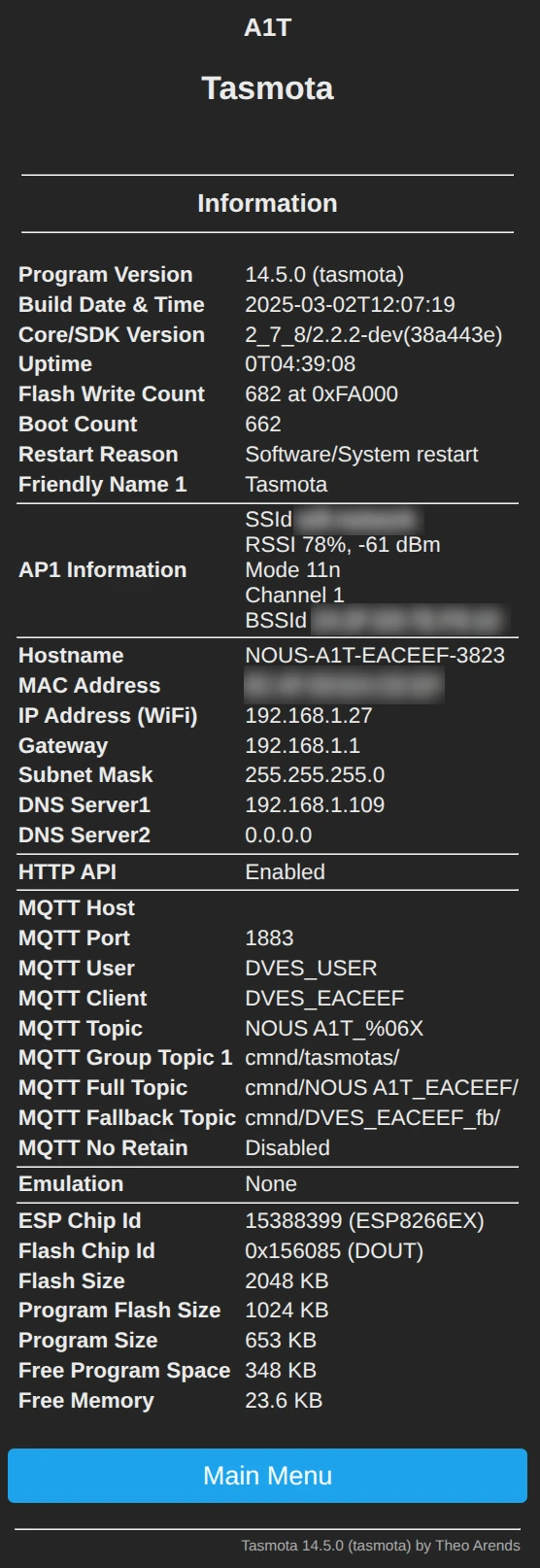
Vo vrchnej časti je napr. informácia o ver. FW 14.5.0, nižšie potom pripojenie k WiFi sieti, nastavenie MQTT, typ čipu ESP8266EX, alebo veľkosť flash 2048 KB atď.
Teraz sa odporúčam vrátiť na hlavné menu a kliknúť na Firmware Upgrade
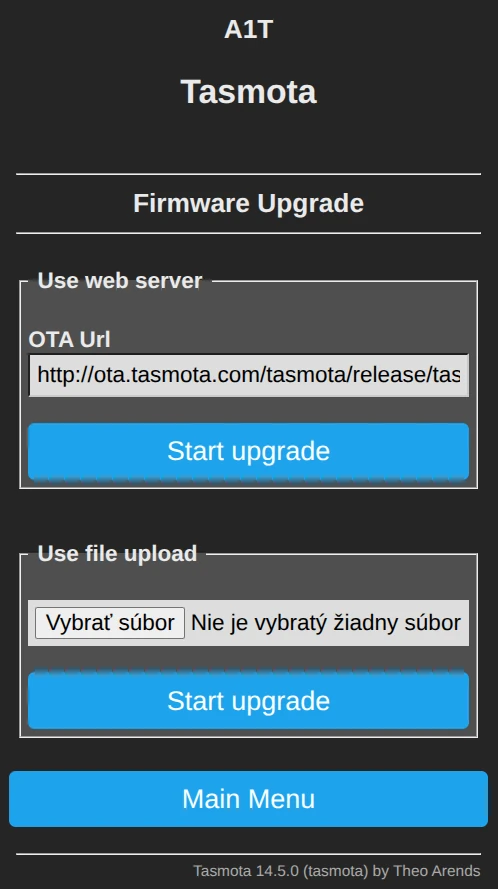
Všimnime si položku OTA (Over The Air) Url. To je URL odkiaľ sa priamo stiahne a naflashuje nový FW. Odporúčam spustiť Start upgrade. Ak použijem toto tlačidlo, tak v tom čase sa neodporúča (resp. nesmie) vyťahovať zásuvku s klasickej zásuvky do ktorej je A1T vložená, pretože prebieha flashovanie a bude to trvať radovo desiatky sekúnd (vtedy na nič neklikáme a počkáme, pokiaľ upgrade nedobehne).
Po upgrade odporúčam kalibrovať to nešťastné napätie. Ideálne je dobré, keď máme aj nejaký elektromer určený do zásuvky, napr. niečo takéto
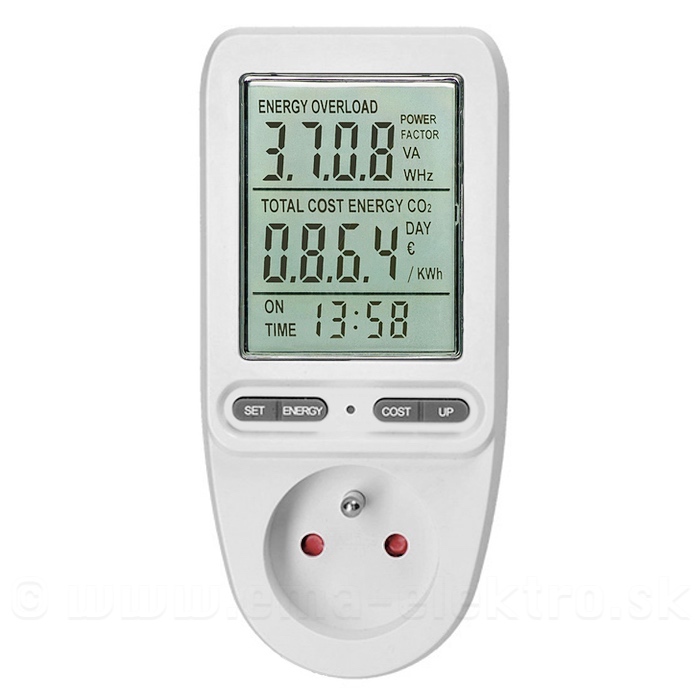
Postup kalibrácie je uvedený v linku, alebo je tu aj pekné video na youtube. Do smart zásuvky dáme nejakú konštantnú záťaž, ideálne odporovú (napr. klasickú žiarovku, alebo fén a pod.) Na elektromery sledujeme údaje ako napätie, výkon, alebo prúd. V rámci tasmota, prejdeme na Console a použijeme nasledujúce príkazy. Keďže momentálne nemám po ruke žiadny merač energie, tak ja som nastavoval len napätie. V console to môže vyzerať nejak takto.
savedata 1
VoltageSet 239
savedata 0
Vrátime sa s console do hlavného menu a napätie už ukazuje správne. Všimnime si aj aktualizovanú ver. 16.0.0
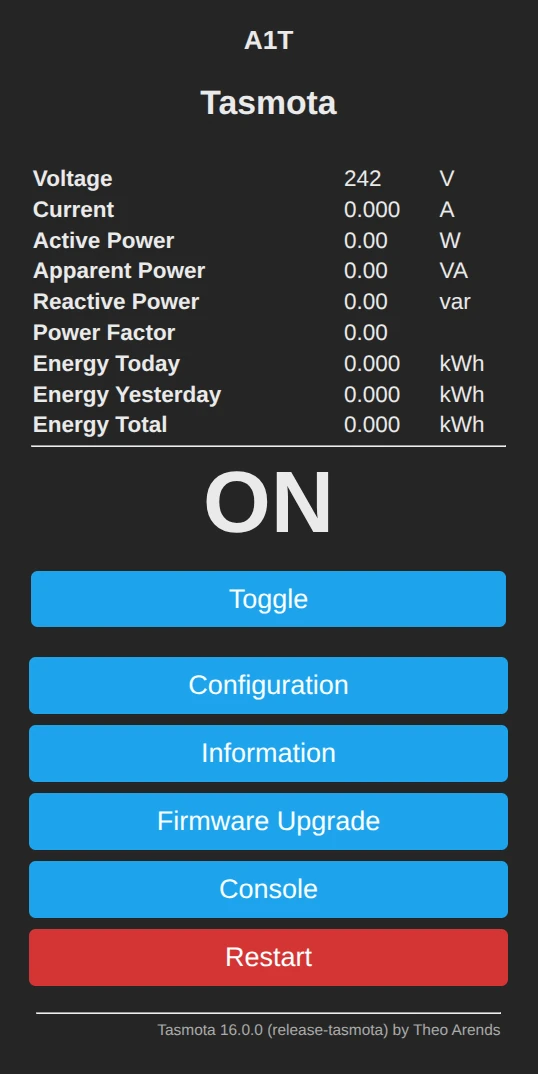
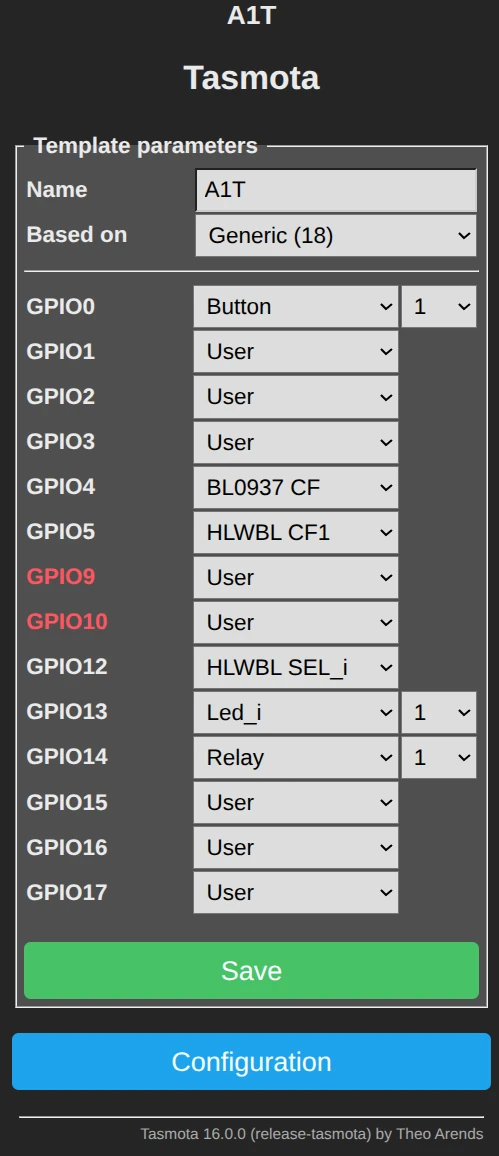
Ešte by som mohol spomenúť čo sa mi stalo po resete zásuvky. Jednu zásuvku som skúsil resetovať softvérovo. Po resete som na hlavnom menu zásuvky nevidel ani jednú hodnotu (napätie, prúd, výkon atď.). Nie že by tam chýbali len hodnoty, ale nebol tam ani popis k hodnotám (proste som videl len menu). Zistil som, že šablóna A1T je preč. Neviem z akého dôvodu sa po resete stratila, ale bolo potrebné ju nahrať späť. Postup nie je zložitý. Najprv je potrebné v menu, prejsť na
Main menu -> Configuration -> TemplateA nastaviť to tak ako je v bode 9 tohto návodu, alebo pozri nasledujúci obrázok
Ešte je tu aj iná možnosť. Ak sa nám nechce ručne konfigurovať GPIO, tak prejdeme v rámci tasmota do
Main menu -> Configuration -> OtherDo okienka ESP8266 Template skopírujeme tento kód
{"NAME":"A1T","ARCH":"ESP8266","GPIO":[32,0,0,0,2720,2656,0,0,2624,320,224,0,0,0],"FLAG":0,"BASE":18}
Následne potrebujeme ísť
Main menu -> Configuration -> ModuleA tam vyberieme modul, ktorý sme práve nastavili (čiže A1T). Po reštarte zásuvky už uvidíme všetky hodnoty správne.
Smart zásuvku sme aktualizovali na posledný FW, nakalibrovali sme ju aspoň čiastočne a nahodili šablónu. Keď prejdeme v tasmota
Main menu -> Configuration tak tam vidíme množstvo ďalších položiek, Module, WiFi, MQTT, Domoticz, Timer, Logging, Other, Template, Reset, Backup, Restore. Niektoré položky sú logické a na niektoré sa pozrieme v ďalších dieloch. Teraz sa však ešte vrátime na položku v ktorej sme už niečo nastavovali (šablónu).
Main menu -> Configuration -> OtherV tomto okne vidím ešte jedno dôležité nastavenie a to je Web Admin Password. Označíme túto položku a vymyslime silné heslo. Po nastavení hesla sa zásuvka reštartuje a nás privíta okno s prihlasovacou ponukou. Ako meno budeme písať „admin“ a heslo zadáme to, ktoré sme si práve nastavili.
Záver
Smart zásuvka je teraz plne funkčná s aktuálnym FW. Vidíme v nej aktuálny stav ON/OFF, ale tiež elektrické parametre U/I/P atď. Môžeme nastaviť časovače pre vypnutie, alebo zapnutie zásuvky na konkrétne dni, týždne a pod. Môžeme uložiť, alebo obnoviť konfiguráciu a mnoho iného. Mňa osobne by ešte veľmi zaujímali štatistiky ohľadom spotreby elektrickej energie. Pamäť tejto zásuvky však nemá kapacitu na ukladanie metrík, preto je potrebné tieto dáta niekde zasielať (pomocou MQTT), ukladať a z týchto dát generovať grafy. Na budúce zásuvku integrujeme do smart home systému.